Shadowrocket ダウンロード・正規品の確認
有料アプリ・買い切り。販売先はApp Storeのみです。まずストアと正規品の情報を確認し、自分のApple IDで購入してください。
価格は米国ストアでの参考価格です。各ストアの価格、システム要件、購入条件はApp Storeの製品ページをご確認ください。
01 / ストアとアカウントの地域
Apple IDのストア地域を確認する
中国本土のApp Storeでは現在、Shadowrocketを取り扱っていません。アプリが見つからない場合は、検索語を何度も変えるのではなく、「メディアと購入」に使っているApple IDの国または地域を確認してください。Apple IDの国または地域によって利用するストアが決まります。デバイスの表示言語、デバイスの所在地、ストアアカウントの地域はそれぞれ別の設定です。
上のボタンは米国のApp Store製品ページを開きます。ブラウザで製品情報を表示できても、現在のアカウントで購入できるとは限りません。App Storeに移動した後、利用可否、価格、互換性の表示を確認してください。「お住まいの国または地域では利用できません」などのメッセージが表示された場合は、まずアカウントのストア地域を確認しましょう。アプリ内設定のエラーと混同しないでください。
- デバイスの「設定」を開き、画面上部のApple IDアカウントをタップします。
- 「メディアと購入」を選び、「アカウントを表示」を開きます。本人確認を求められる場合があります。
- 「国または地域」を開き、現在のストア地域を確認します。変更が必要な場合は、「国または地域を変更」から画面の案内に従ってください。
- App Storeに戻り、Shadowrocketの製品ページで価格、利用可否、購入ボタンを確認します。
地域の変更には、アカウント残高、既存のサブスクリプション、ファミリー共有の状態、有効な支払い方法などが関係する場合があります。変更の条件や手続きの可否は、アカウント画面に表示される案内をご確認ください。本ページでは変更の結果を保証しません。問題の原因を確認するだけであれば、現在の地域とストアの表示を記録すれば十分です。影響を把握する前に、すぐアカウントを変更する必要はありません。
02 / 正規品を確認する3項目
開発元・アイコン・アプリID
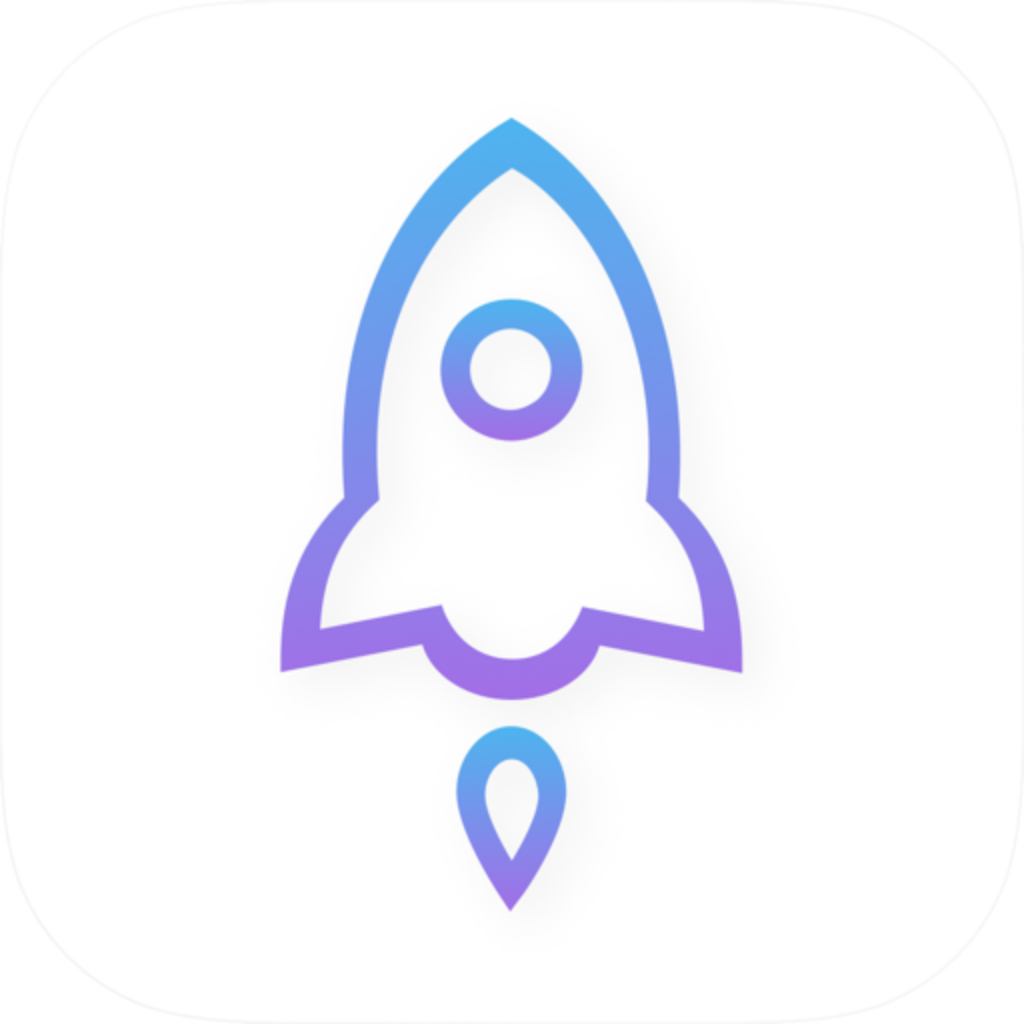
アプリ名が同じ、または似ているだけでは正規品かどうか判断できません。検索結果に表示される名称、説明、アイコンが似ていても、製品詳細ページでの確認に代わるものではありません。支払いの前に詳細ページを開き、以下の3項目を一つずつ照合してください。検索結果の最初の項目だけを見て購入しないようにしましょう。
- 開発元:Shadow Launch Technology Limitedと表示されていることを確認します。ストア画面に提供元などの項目がある場合は、該当する情報も開いて記載された事業者を確認してください。
- 公式アイコン:白地に青紫の縁取りがあるロケットで、本ページの公式アイコンと一致します。アイコンは確認の手がかりの一つです。開発元とアプリIDもあわせて照合してください。
- アプリID:本製品のIDは
932747118です。製品ページのURL末尾にはid932747118が含まれています。名前が似ていてもIDが異なる項目は、本ページで案内する製品ではありません。
3項目が一致したら、価格と互換性を確認して購入してください。開発元、アイコン、アプリIDのいずれかが異なる場合は、説明に似たキーワードがあることだけで同じアプリと判断せず、正しい製品ページを開いて確認してください。
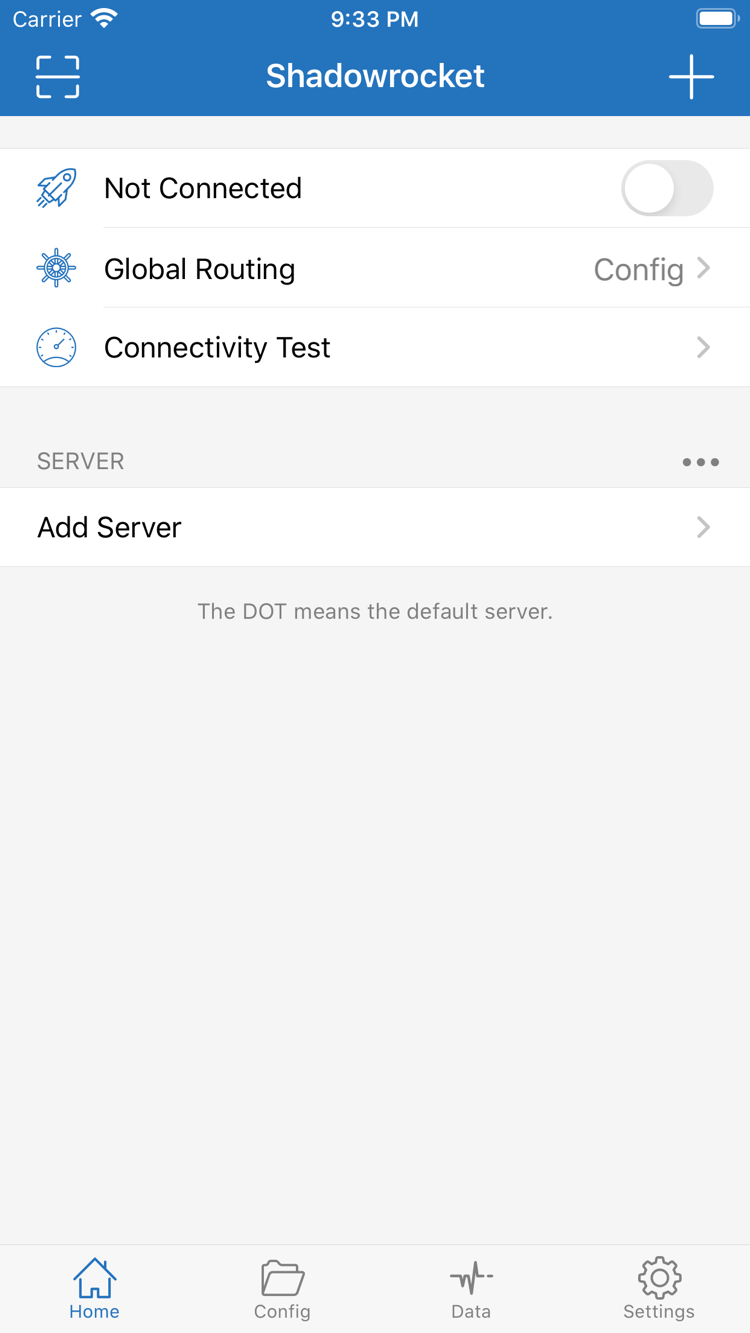
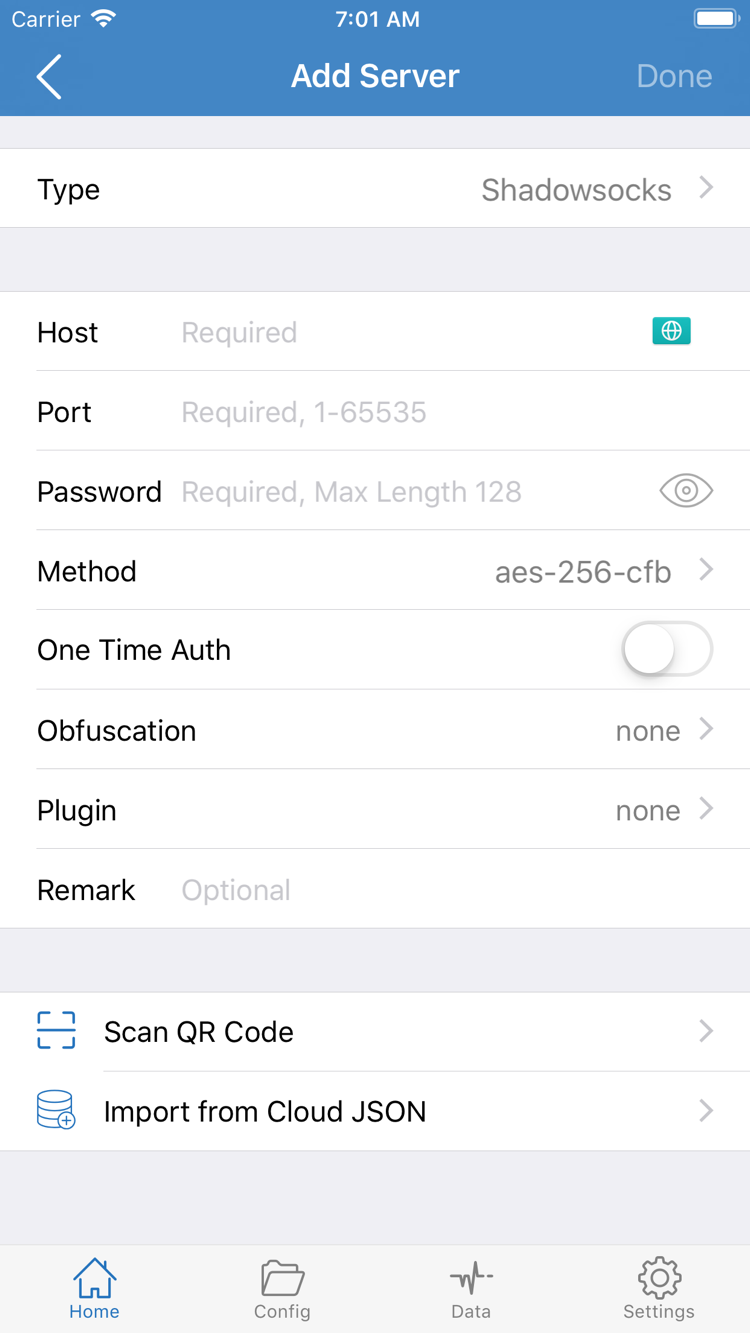
横の2枚の画像は、開発元がApp Storeに掲載した英語版の公式スクリーンショットです。HomeとAdd Serverの画面を確認できます。スクリーンショット内の項目や状態は画面例であり、購入後に使用可能なサーバーが自動的に利用できることや、現在のデバイスが接続済みであることを示すものではありません。アプリの更新により画面構成が変わる場合があります。実際の操作はデバイスの画面表示に従ってください。
03 / iPhone
iPhoneでの購入と初回起動
iPhoneでは、まずApp Storeの製品ページで正規品を確認し、「互換性」欄を確認してください。システム要件はApp Storeの製品ページに記載された内容をご確認ください。ブラウザでページを開けても、デバイスがインストール条件を満たしているとは限りません。購入ボタンが利用できない場合は、ストアのメッセージをよく読み、アカウントのストア地域、支払い、デバイスの互換性のどれに関する問題かを確認してください。
価格を確認したら、画面の案内に従って購入を完了します。ダウンロード後、ホーム画面からShadowrocketを開き、Home、Config、Settingsを確認してから、自分のサブスクリプションやサーバー情報を読み込んでください。アプリを開いただけでは接続されません。Homeに表示される接続状態、選択中のサーバー、Global Routingをそれぞれ確認してください。
初めて接続するとき、VPN構成の追加を許可するようシステムから求められる場合があります。これはネットワーク接続の構成に必要なシステムの許可であり、アプリを再購入するものではありません。操作を開始したアプリがインストールしたばかりのShadowrocketであることと、操作内容を確認してから、システムの案内に従って認証してください。いったんキャンセルした場合は、アプリに戻って現在の手順を確認してください。再購入する必要はありません。
支払いが完了してもアイコンが待機中のままなら、まずApp Storeでダウンロード状況を確認し、ネットワークとデバイスの空き容量を調べてください。アプリを開けるのに接続できない場合は、サーバー、Global Routing、DNS、ルールを確認します。ストアに戻って再度支払う必要はありません。アプリのアップデートもApp Storeで管理できます。デバイスの設定に応じて、自動アップデートを利用するか手動で確認してください。
04 / iPadとその他のデバイス
iPhone・iPadで共通して購入可能
ShadowrocketはiPhoneとiPadで共通して購入できます。同じApple IDですでに購入している場合は、iPadの「メディアと購入」で購入時のアカウントを使い、App Storeの「購入済み」からShadowrocketを探してください。ストアに表示される再ダウンロードの操作に従えばインストールできます。まずアカウントが一致していることを確認し、iPadに機種変更したという理由だけで再購入しないようにしましょう。
iPadは画面が広いため、リスト、詳細画面、ポップアップの表示がiPhoneと異なる場合があります。公式ガイドを参照するときは、ボタンの位置ではなくHome、Add Server、Config、Settingsなどの画面表示で機能を確認してください。サーバーの追加には引き続き自分の情報が必要です。接続前に選択項目とシステムの許可も確認してください。
アプリの購入履歴と設定データは別のものです。2台のデバイスで同じ購入アカウントを使っていても、「アプリを再ダウンロードできる」ことが「すべてのサブスクリプション、パスワード、ルール、選択項目が自動で同期される」ことを意味するわけではありません。インストール後に実際のリストを確認してください。再読み込みが必要な場合は、自分で保存した情報を使用し、サービスが許可するデバイスの利用範囲を確認してください。
iPadのシステム要件も、App Storeの製品ページに記載された内容をご確認ください。インストールできない場合は、対象デバイスの互換性とストアの表示を優先して確認します。インストール後に接続できない場合は、アプリ内の情報を確認してください。問題が起きた段階によって対応方法は異なります。表示されたメッセージを記録してから判断しましょう。
05 / 機種変更と再ダウンロード
購入時のアカウントでアプリを再ダウンロード
機種変更や再インストールの後も、通常は同じ購入履歴に対して再度支払う必要はありません。新しいデバイスの「メディアと購入」で、購入時のApple IDが使われていることを確認し、App Store → アカウント → 購入済みからShadowrocketを探して再ダウンロードしてください。システムによっては、アカウント画面の関連項目が「App」などのグループ内に表示されます。現在の画面にある項目名を手がかりに購入履歴を探してください。
詳細ページに価格が表示されても、すぐに再購入しないでください。アカウントが一致しているか、購入履歴にこのアプリがあるか、アプリが非表示になっていないかを確認します。iCloudなどのデータ用アカウントと購入アカウントが異なる場合があります。設定画面上部のアカウント表示だけでは、ストアへのサインイン状況を確認できません。
アカウントの地域を変更すると、現在のストアでアプリを入手できるかどうかも変わる場合があります。購入履歴とApp Storeの表示を確認して対応してください。過去にインストールしたことだけを根拠に、現在のストアでも必ず入手できると判断しないでください。ファミリー共有で利用できるかどうかは、製品ページの対応情報とファミリー共有グループの状態をご確認ください。グループのメンバーであることと、個人の購入履歴があることは同じではありません。
再ダウンロード後に接続情報を確認
アプリの再インストールが完了した時点で復元されるのは、クライアントアプリです。起動後、自分のサーバー、サブスクリプション、設定が残っているか確認してください。リストが空の場合は、自分で保管しているサブスクリプションやサーバー情報を読み込み、Global Routingと接続状態を確認します。
古いデバイスがまだ使える場合は、保存している情報が揃っていることを確認してから、古いデバイスのデータを処理してください。サブスクリプションのURLにはアクセス認証情報が含まれる場合があります。自分で管理できる場所に保存し、公開スクリーンショット、レビュー、共有可能な文書に載せないでください。
アプリの購入を復元しても、外部サービスの有効期間は延長されず、無効になったサブスクリプションURLも修復されません。アプリを復元できてもサブスクリプションを更新できない場合は、利用中のサービス情報とネットワークを確認し、サブスクリプション更新に失敗したときの確認方法 →をご覧ください。
06 / 価格と買い切り
買い切り価格に含まれるもの
2.99米ドル米国ストアでの参考価格 · 買い切り
実際の金額、通貨、決済条件はApp Storeの最新の表示をご確認ください。
Shadowrocketは有料クライアントです。米国ストアでの参考価格は2.99米ドルで、買い切りのため、クライアントの利用料が毎月発生することはありません。その他のストアでは現地通貨で価格が表示されます。実際の金額は購入確認画面でご確認ください。価格、税金の扱い、通貨はストアによって異なる場合があります。参考価格の米ドル金額がすべてのアカウントに適用されるわけではありません。
クライアントの買い切り ≠ 接続サービスのプラン。アプリを購入するとクライアントを利用できますが、接続可能なサーバーやサブスクリプションが付属するわけではありません。接続には、ユーザー自身が所有するサブスクリプションまたはサーバー情報が必要です。本公式サイトと公式ガイドでは、サーバーやサブスクリプションの提供・販売・推奨は行っていません。
Add Serverに入力するType、Host、Port、Passwordなどの値は、自分のサーバー情報と一致させてください。サブスクリプションを読み込む場合は、自分の有効なURLを使用します。App Storeでの決済が完了しても、外部サービスが利用可能であること、サブスクリプションが有効であること、現在のネットワークが正常であることは確認できません。
その後の確認は分けて行います。購入と購入済みアプリの再ダウンロードはApp Storeの履歴、設定とルールはアプリ内、利用中のサービスの有効性は自分のサービス情報で確認してください。問題が起きたら、まずどの段階の問題かを切り分け、それぞれの手順に従って対応します。接続の問題を解決するためにクライアントを再購入しないようにしましょう。
購入前後によくある質問
ストア・デバイス・再ダウンロードに関する質問
App StoreでShadowrocketが見つからないのはなぜですか?
中国本土のApp Storeでは現在、このアプリを取り扱っていません。Apple IDに登録されている国または地域によってストアの表示が決まります。「設定」→「Apple ID」→「メディアと購入」→「アカウントを表示」→「国または地域」で確認してください。購入できるかどうかは、現在のアカウントで表示される製品ページをご確認ください。デバイスの表示言語を変更しても、ストアの地域は変わりません。
製品ページは開けるのにダウンロードできない場合は?
まずApp Storeに表示されたメッセージを記録し、ストアのアカウント地域、支払い状況、デバイスの互換性、空き容量、ネットワークの順に確認します。アカウントや支払いの問題はApp Storeのアカウント内で対応してください。システム要件はApp Storeの製品ページに記載された内容をご確認ください。ストアから入手できない問題と、Shadowrocket内のサーバー接続エラーを混同しないようにしましょう。
機種変更や再インストールのたびに、もう一度支払う必要がありますか?
購入時と同じApple IDを使い、App Storeの「アカウント」→「購入済み」からShadowrocketを探せば、通常は追加料金なしで再ダウンロードできます。価格が表示される場合は、「メディアと購入」に使っているアカウントと購入履歴を先に確認し、そのまま再購入しないでください。アプリを再ダウンロードした後も、自分のサブスクリプションやサーバー情報の確認・再読み込みが必要です。
iPhone版を購入済みなら、iPadにもインストールできますか?
はい。iPhoneとiPadで共通して利用できます。iPadの「メディアと購入」で購入時と同じApple IDを使い、App Storeの「購入済み」から探してください。デバイスのシステム要件はApp Storeの製品ページに記載された内容をご確認ください。アプリの購入履歴とデバイス上の設定データは別のものです。インストール後に設定を確認してください。
Mac、Apple TV、Apple Visionでも使えますか?
同じApp Store製品ページの互換性欄に、Mac、Apple TV、Apple Visionが記載されています。利用するデバイスのApp Storeで製品ページを確認してください。システム要件やユニバーサル購入の対象かどうかは、App Storeの製品ページに記載された内容をご確認ください。入手先はApp Storeのみです。
英語の画面を見ながら操作するには?
画面上の項目を見つけやすいよう、本ページでは英語表記をそのまま掲載しています。Homeは接続状況、Add Serverは自分のサーバーの追加、Configは設定の管理、Settingsは各種設定の確認に使います。まず公式スクリーンショットで画面を確認し、入門ガイドをお読みください。画面の言語だけで購入の正しさを判断せず、開発元・公式アイコン・アプリIDを確認してください。